io.network 官网目前已经开启了5月1日的新运行环境,目前仍正常运行,一下解决来自 Windows 用户重启服务运行时遇到的流程性问题。

由于 IO.network 上次大规模遭受黑客攻击,本次 IO 项目方为了安全性多了AuthToken验证的一环,所以部分Windows用户在官网设备管理界面 worker 里里复制的命令无法运行。
运行时报错找不到 io_net_launch_binary_windows.exe 的问题。(问题如下)
Unable to find image 'io_net_launch_binary_windows.exe:latest' locally
docker: Error response from daemon: pull access denied for io_net_launch_binary_windows.exe, repository does not exist or may require 'docker login': denied: requested access to the resource is denied. See 'docker run --help'.
是因为官网推出的 io_net_launch_binary_windows.exe 没有在本地运行或未安装 AuthToken 验证器。
复制下面的链接到浏览器去下载官方的AuthToken验证器。
https://github.com/ionet-official/io_launch_binaries/releases/download/2.0.2/io_net_launch_binary_windows.exe但官方公布的EXE部署程序存在一个小BUG,导致疑似非英文操作系统无法部署成功,如果直接运行程序会发生闪退,或者在CMD与终端中运行会提示找不到网卡。
终端会提示问题所在原因,这里我遇到的问题是来自 梯子的问题,令牌过期或无效的问题,重新使用浏览器验证。
这里我遇到的问题是因为使用的网络节点模式不对,需要在使用的网络节点中打开 TUN 模式重启终端即可。
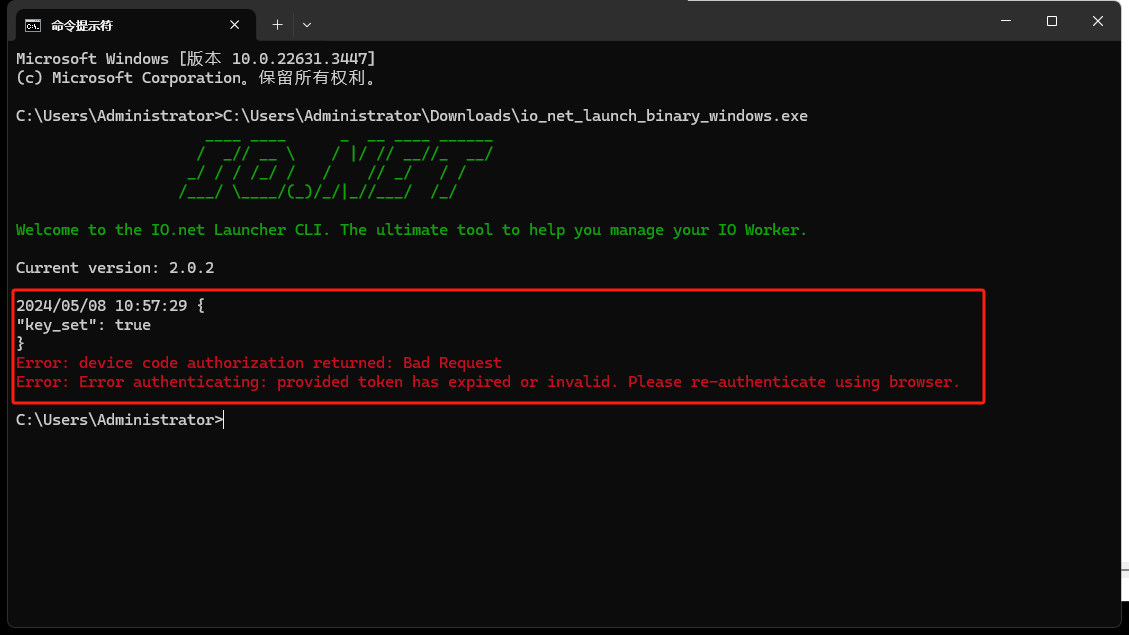
更改为TUN模式后则显示正常,显示正常后可以进行下面的流程操作。
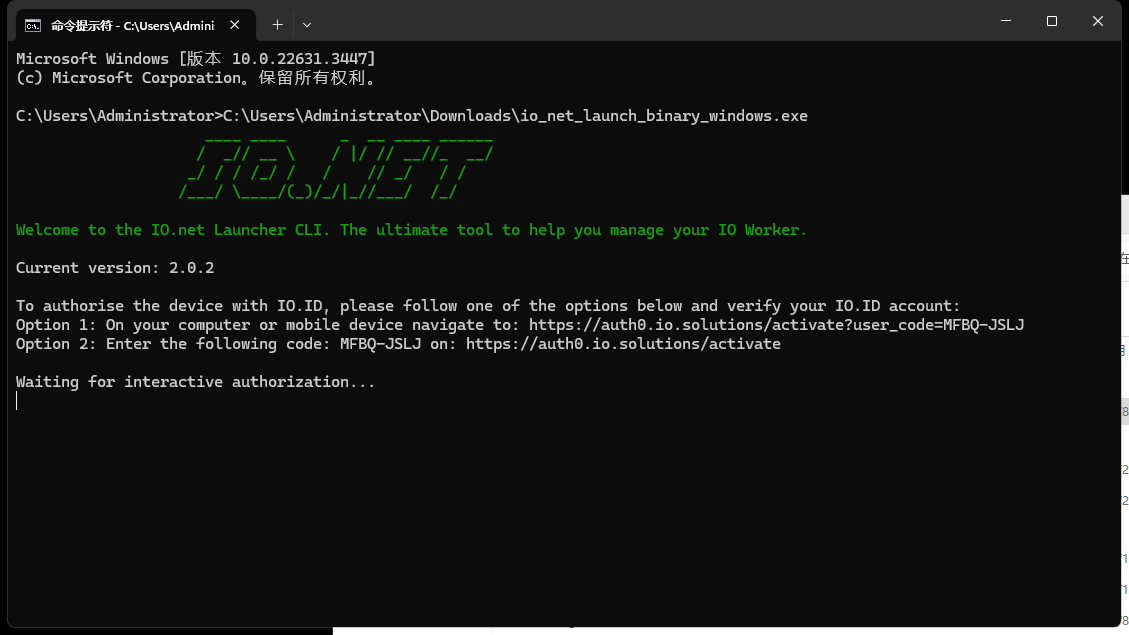
上图给了两个Option选项,这个是验证器的两个不同方式,Option 1 是自动获取 user_code,进入点击confirm即可,依次登录Google即可。
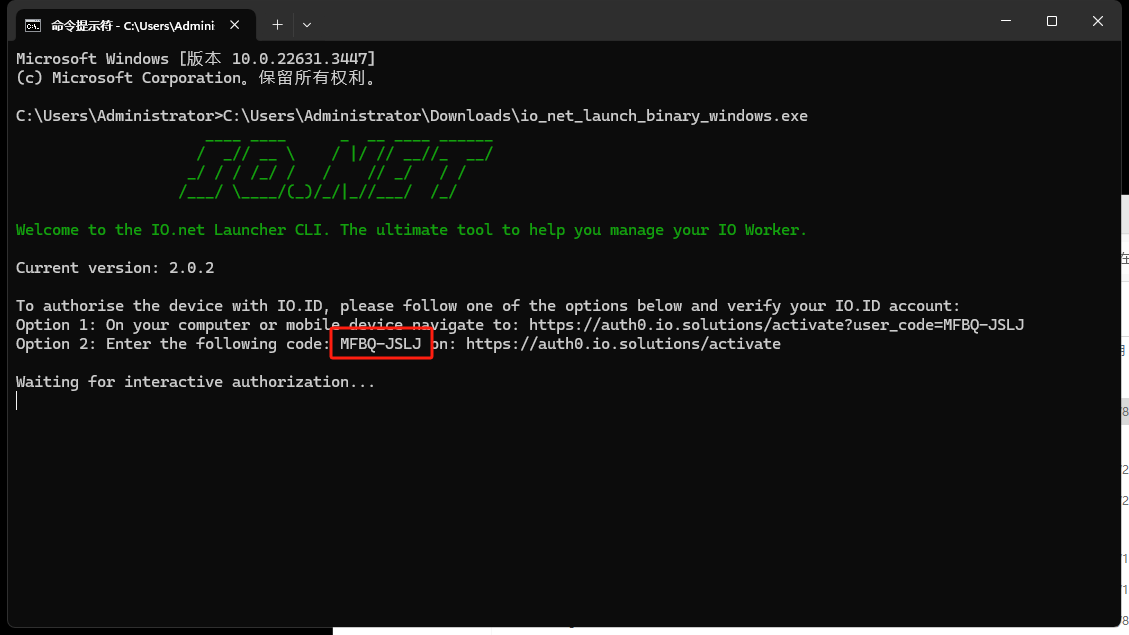
第二个需要手动复制 code 在连接的code 验证码中,如下图中找到code。
以上的基础步骤就已经完成了,就可以使用流程给的指令来清除 Docker Container容器了。
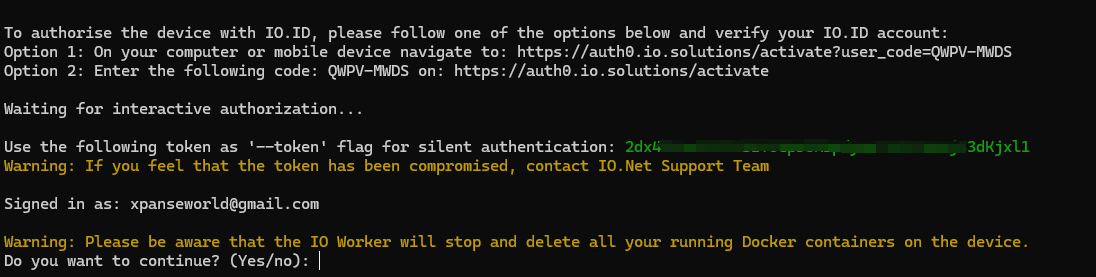
程序会进行下一步,显示warning内容:"请注意 IO worker 会停止并删除设备上所有运行的 docker 容器 ",询问交互 Yes/no,输入 "Yes",意味着你同意删除所有容器内容,如果你的 DOCKER 中运行着其他容器,请慎重。
之后按照流程输入设备名称就是设备的名称字面意思;输入设备ID,在你的设备管理界面找到复制重启的命令行里面--device_id=XXXXXX的 XXX 的数组,不包括 "--device_id=",最后启用GPU,输入true 同意即可,等待下载完成后就能够和之前一样正常运行了。
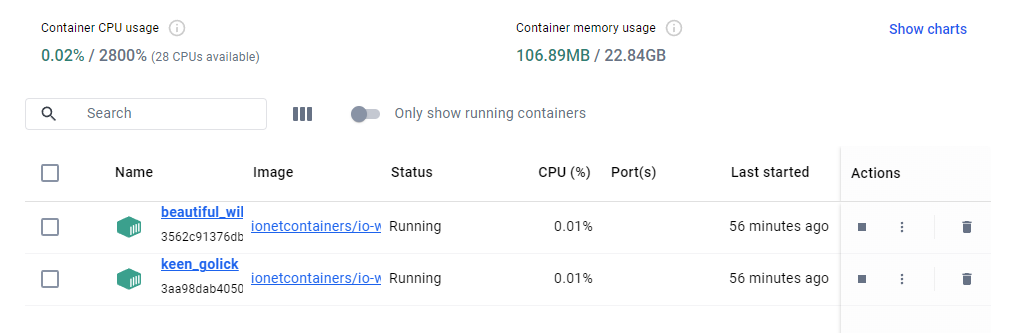
这里等待 Cointainer CPU Usage CPU 使用率不再是0.00%之后就说明服务正常运行了,可能使用率会很高,无所谓会下来的,之后再等待10分钟左右在官网上就 可以看到自己的设备显示 idle 闲置就可以了。
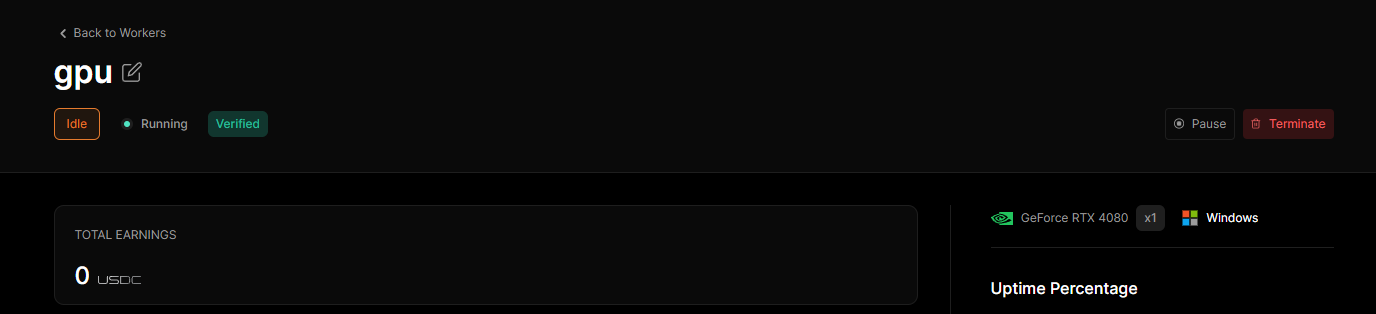
这就是新的 windows 重启服务节点的流程了,原文档来自 IO 社区Doge整理的资料,加上我个人遇到的问题整理以及解决方法。以下还有 MAC 和 Liunx 的流程,链接附在下方,如有畸形问题可私聊我:
https://github.com/ionet-official/io_launch_binaries/releases/download/2.0.2/io_net_launch_binary_windows.exe